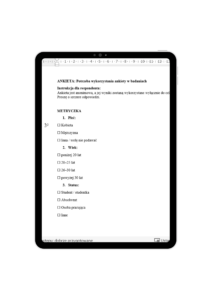
W pracy licencjackiej lub magisterskiej każdy główny rozdział powinien zazwyczaj zaczynać się od nowej strony. Jeśli dopiero formatujesz swoją pracę, możesz zastanawiać się, jak zrobić rozdział od nowej strony w Wordzie i czy wystarczy nacisnąć Enter kilka razy.
Nie warto tego robić.
Wstawianie wielu pustych akapitów za pomocą klawisza Enter może początkowo wyglądać jak szybkie rozwiązanie, ale później często powoduje problemy z formatowaniem. Wystarczy zmienić fragment tekstu albo dodać kilka zdań, aby rozdział przesunął się w inne miejsce.
Do rozpoczynania rozdziału od nowej strony służy w Wordzie podział strony.
Jak rozpocząć rozdział od nowej strony?
Najprostszy sposób to ustawienie kursora przed tytułem rozdziału i wstawienie podziału strony.
Sposób 1: skrót klawiaturowy
To najszybsza metoda.
- Ustaw kursor bezpośrednio przed tytułem rozdziału.
- Naciśnij Ctrl + Enter.
- Word przeniesie tytuł rozdziału na początek następnej strony.
Przykład:
Masz tekst:
…ostatnie zdanie poprzedniego rozdziału.
ROZDZIAŁ 2. METODOLOGIA BADAŃ
Jeśli ustawisz kursor przed „ROZDZIAŁ 2” i naciśniesz Ctrl + Enter, Word rozpocznie nową stronę właśnie od tego nagłówka. To zdecydowanie lepsze rozwiązanie niż wciskanie Entera kilkanaście razy.
Jak zrobić podział strony z menu Worda?
Jeżeli nie chcesz korzystać ze skrótu klawiaturowego, możesz zrobić to również z poziomu menu.
- Ustaw kursor przed tytułem rozdziału.
- Przejdź do zakładki Wstawianie.
- Znajdź opcję Podział strony.
- Kliknij ją.
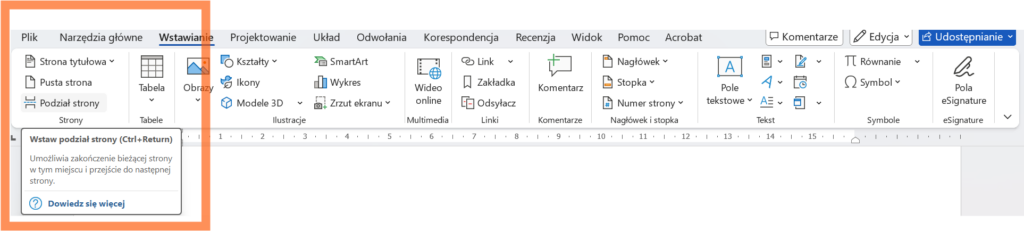
Word automatycznie przeniesie tekst znajdujący się za kursorem na nową stronę.
Nazwy poszczególnych przycisków mogą się nieznacznie różnić w zależności od wersji programu Word.
Przeczytaj także: Czy muszę pisać pracę w Wordzie?
Czy można naciskać Enter, żeby przejść na nową stronę?
Technicznie tak, ale przy formatowaniu pracy dyplomowej nie jest to dobry sposób. Powoduje on wiele problemów z formatowaniem.
Załóżmy, że chcesz przesunąć rozdział na następną stronę i naciskasz Enter 10 razy.
Na ekranie wszystko wygląda poprawnie.
Problem pojawi się później.
Jeżeli dopiszesz kilka zdań do poprzedniego rozdziału, tekst może przesunąć się w dół. Puste akapity nadal pozostaną w dokumencie, więc rozdział może znaleźć się w nieodpowiednim miejscu.
Podobny problem może pojawić się po zmianie:
- rozmiaru czcionki,
- interlinii,
- marginesów,
- odstępów między akapitami,
- ustawień nagłówków,
- formatowania całego dokumentu.
Dlatego nie używaj wielu Enterów do tworzenia pustego miejsca przed kolejnym rozdziałem.
Zamiast tego użyj skrótu: Ctrl + Enter → podział strony
To informuje Worda, że nowa część dokumentu ma rozpocząć się na kolejnej stronie.
Jak zrobić, żeby każdy rozdział zaczynał się od nowej strony?
Jeżeli masz w pracy kilka rozdziałów, nie musisz za każdym razem ręcznie kombinować z odstępami.
Możesz zastosować prosty schemat z wykorzystaniem skrótu:
koniec rozdziału 1 → Ctrl + Enter → rozdział 2
koniec rozdziału 2 → Ctrl + Enter → rozdział 3
koniec rozdziału 3 → Ctrl + Enter → rozdział 4
W ten sposób każdy główny rozdział rozpocznie się na nowej stronie.
Przykładowo:
ROZDZIAŁ 1. TEORETYCZNE PODSTAWY PROBLEMU
tekst rozdziału… Ctrl + Enter
ROZDZIAŁ 2. METODOLOGIA BADAŃ
tekst rozdziału… Ctrl + Enter
ROZDZIAŁ 3. ANALIZA WYNIKÓW BADAŃ
tekst rozdziału…
Nie tylko rozdziały!
Pamiętaj, że nie tylko rozdziały zaczynając się od nowych stron, tak samo jest w przypadku: oświadczeń, spisu treści, wstępu, streszczenia, zakończenie, bibliografia, spis tabel i wykresów, bibliografia oraz załączniki/aneksy. W praktyce
Jak zrobić, żeby podrozdział też zaczynał się od nowej strony?
Tylko jeśli Twój promotor tego wymaga!
Standardowo podrozdziały nie muszą rozpoczynać się od nowej strony. Jeśli już muszą sposoby podziału stron są takie same jak w przypadku rodziałów.
Najlepiej przed formatowaniem całej pracy sprawdź wytyczne dotyczące formatowania pracy dyplomowej obowiązujące na Twojej uczelni.
Jak ustawić nagłówek rozdziału, żeby zawsze zaczynał się od nowej strony?
Jeżeli masz dużo rozdziałów, warto zrobić coś jeszcze lepszego niż ręczne wciskanie Ctrl + Enter przed każdym tytułem.
Krok 1. Zaznacz tytuł rozdziału
Zaznacz tytuł, np.: ROZDZIAŁ 2. METODOLOGIA BADAŃ
Następnie zastosuj do niego styl Nagłówek 1.
Krok 2. Otwórz ustawienia stylu
Kliknij prawym przyciskiem myszy na styl Nagłówek 1 i wybierz opcję umożliwiającą modyfikację stylu. Następnie przejdź do ustawień akapitu.
Krok 3. Ustaw rozpoczęcie od nowej strony
W ustawieniach akapitu znajdź opcję dotyczącą podziałów wiersza i strony. Zaznacz: Podział strony przed.
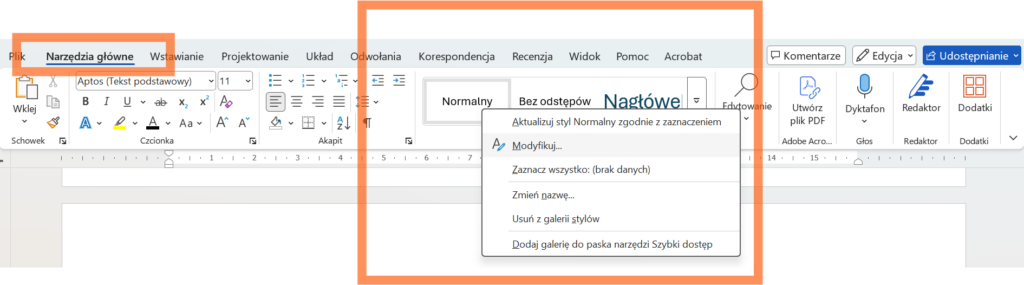
Po zatwierdzeniu ustawienia każdy tekst wykorzystujący ten styl będzie rozpoczynał się od nowej strony.
To rozwiązanie jest szczególnie wygodne, ponieważ później możesz zmieniać układ dokumentu bez ręcznego poprawiania każdego rozdziału.
Co zrobić, jeśli rozdział nie zaczyna się na początku strony?
Jeżeli mimo zastosowania podziału strony coś wygląda nieprawidłowo, najpierw włącz znaki niedrukowane.
Możesz to zrobić za pomocą skrótu: Ctrl + Shift + 8
albo klikając symbol ¶ na karcie Narzędzia główne.

Dzięki temu zobaczysz między innymi:
- znaki końca akapitu,
- puste akapity,
- podziały stron,
- inne elementy formatowania.
Jeżeli przed rozdziałem widzisz wiele pustych znaków akapitu:


ROZDZIAŁ 2…
oznacza to, że ktoś prawdopodobnie użył Entera do przesunięcia tekstu. Lepiej usunąć te puste akapity i zastosować podział strony.
Podział strony a podział sekcji – jaka jest różnica?
Te dwie funkcje łatwo pomylić.
Podział strony
Służy przede wszystkim do tego, aby określony fragment dokumentu rozpoczął się na następnej stronie.
Ctrl + Enter jest więc najczęściej tym, czego potrzebujesz, gdy chcesz rozpocząć nowy rozdział.
Podział sekcji
Ma znacznie szersze zastosowanie. Pozwala między innymi stosować różne ustawienia w różnych częściach dokumentu, np. inne marginesy, orientację strony czy sposób numerowania.
Jeżeli Twoim celem jest tylko: „Chcę, żeby rozdział 2 zaczynał się na nowej stronie” to nie potrzebujesz podziału sekcji. W większości przypadków wystarczy podział strony.
Najczęstsze błędy przy rozpoczynaniu rozdziałów w Wordzie
1. Wciskanie Entera kilkanaście razy
To jeden z najczęstszych błędów podczas formatowania pracy.
Zamiast: Enter × 10
Użyj: Ctrl + Enter
2. Ręczne ustawianie pustych miejsc
Nie próbuj „wypchnąć” tytułu rozdziału na kolejną stronę spacjami lub pustymi akapitami.
3. Rozpoczynanie każdego podrozdziału na nowej stronie
Nie zawsze jest to wymagane. Sprawdź wytyczne swojej uczelni.
4. Używanie podziału sekcji bez potrzeby
Jeśli chcesz tylko rozpocząć rozdział na nowej stronie, zwykły podział strony jest prostszym rozwiązaniem.
5. Ręczne formatowanie każdego tytułu
Przy dłuższej pracy zdecydowanie lepiej korzystać ze stylów Worda, np. Nagłówek 1 dla rozdziałów i Nagłówek 2 dla podrozdziałów.
Podsumowanie
Jeśli zastanawiasz się, jak zrobić rozdział od nowej strony w Word, najprostszym rozwiązaniem jest użycie podziału strony. Wystarczy ustawić kursor przed tytułem rozdziału i nacisnąć Ctrl + Enter. Możesz również wybrać Wstawianie → Podział strony.
Nie warto przesuwać rozdziału na kolejną stronę za pomocą wielu pustych akapitów. Takie rozwiązanie może powodować problemy z formatowaniem, szczególnie gdy później zmieniasz treść pracy.
Przy formatowaniu pracy licencjackiej lub magisterskiej warto dodatkowo korzystać ze stylów nagłówków Worda. Dzięki temu możesz nie tylko prawidłowo rozpoczynać rozdziały od nowych stron, ale również automatycznie utworzyć spis treści i łatwiej zmieniać wygląd całego dokumentu.
Najważniejsze do zapamiętania:
- rozdział chcesz rozpocząć od nowej strony → Ctrl + Enter,
- nie używaj wielu Enterów do przesuwania tekstu,
- główne rozdziały oznaczaj jako Nagłówek 1,
- podrozdziały oznaczaj odpowiednimi stylami, np. Nagłówek 2,
- przed formatowaniem całej pracy sprawdź wymagania swojej uczelni dotyczące układu rozdziałów i podrozdziałów.
Dobrze ustawione style i podziały stron pozwolą Ci uniknąć wielu problemów podczas końcowego formatowania pracy dyplomowej.
Przeczyta także:
- Jak włączyć automatyczne dzielenie wyrazów w Wordzie? Instrukcja krok po kroku
- Jak zrobić automatyczne przypisy w WORD?
- Jak numerować strony w Wordzie?
- Jak rozpocząć numerację stron od konkretnej strony w Wordzie?
- Jak usunąć numer strony tytułowej w Wordzie?
- Jak zrobić automatyczny spis treści w MS Word? Poradnik krok po kroku