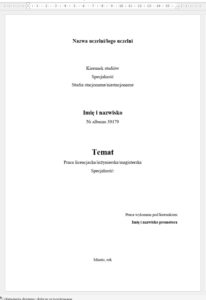
Jeżeli piszesz pracę licencjacką, magisterską lub inżynierską, automatyczny spis treści jest praktycznie obowiązkowy. Większość uczelni wymaga, aby numery stron aktualizowały się automatycznie po wprowadzeniu zmian w dokumencie.
Na szczęście Microsoft Word posiada funkcję, która pozwala wygenerować spis treści dosłownie w kilkanaście sekund. Warunkiem jest jednak odpowiednie przygotowanie dokumentu.
W tym artykule dowiesz się nie tylko, jak zrobić automatyczny spis treści, ale także jak uniknąć najczęstszych błędów, które powodują, że spis nie działa poprawnie.
Kiedy warto utworzyć automatyczny spis treści?
Najlepiej zrobić to już na początku pisania pracy.
Dlaczego?
Ponieważ od razu będziesz korzystać z odpowiednich stylów nagłówków. Dzięki temu Word będzie wiedział, które fragmenty mają znaleźć się w spisie treści.
Automatyczny spis treści sprawdzi się między innymi w:
- pracy licencjackiej,
- pracy magisterskiej,
- pracy inżynierskiej,
- pracy podyplomowej,
- raportach,
- dokumentacji projektowej,
- e-bookach,
- instrukcjach.
Kiedy warto utworzyć automatyczny spis treści?
Najlepiej zrobić to już na początku pisania pracy.
Dlaczego?
Ponieważ od razu będziesz korzystać z odpowiednich stylów nagłówków. Dzięki temu Word będzie wiedział, które fragmenty mają znaleźć się w spisie treści.
Automatyczny spis treści sprawdzi się między innymi w:
- pracy licencjackiej,
- pracy magisterskiej,
- pracy inżynierskiej,
- pracy podyplomowej,
- raportach,
- dokumentacji projektowej,
- e-bookach,
- instrukcjach.
Zanim utworzysz spis treści…
To najważniejszy etap.
Word tworzy spis treści wyłącznie na podstawie stylów nagłówków.
Jeżeli wszystkie tytuły rozdziałów pogrubiłeś ręcznie albo zwiększyłeś ich czcionkę, Word nie rozpozna ich jako nagłówków.
Najpierw należy więc oznaczyć wszystkie rozdziały odpowiednimi stylami.
Przykładowo:
Nagłówek 1
- Wstęp
- Rozdział 1
- Rozdział 2
- Zakończenie
- Bibliografia
Nagłówek 2
- 1.1
- 1.2
- 2.1
- 2.2
Nagłówek 3
Podrozdziały niższego poziomu.
To właśnie od poprawnego zastosowania stylów zależy, czy spis treści będzie działał prawidłowo.
Jak zrobić automatyczny spis treści krok po kroku?
Krok 1. Oznacz wszystkie nagłówki
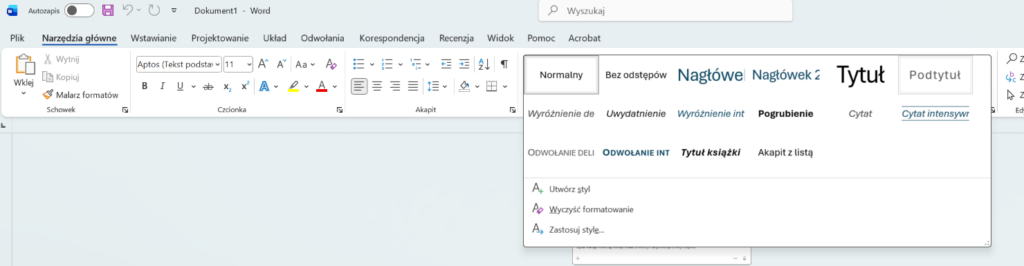
Przejdź do zakładki Narzędzia główne.
W sekcji Style wybierz odpowiedni styl:
- Nagłówek 1
- Nagłówek 2
- Nagłówek 3
Możesz też stworzyć swój styl i nazwać go np. ROZDZIAŁ.
Krok 2. Edytuj styl
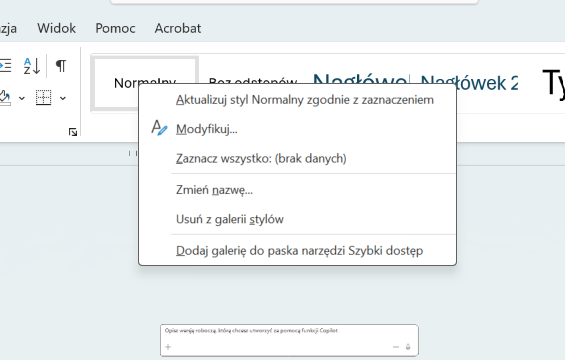
Musisz dostosować styl do wymagań formatowania pracy na Twojej uczelni.
Mażesz to zrobić na dwa sposoby:
- „Utwórz nowy styl”
- poprzez opcję „Modyfikuj…” (najeżdżasz na styl, naciskasz prawy przycisk myszki i otwiera się manu)
Krok 3. Wybierz miejsce, w którym ma pojawić się spis treści
Kliknij w miejsce, w którym ma pojawić się spis treści.
Najczęściej znajduje się on zaraz po stronie tytułowej lub po stronie ze streszczeniem.
Ustaw w tym miejscu kursor.
Krok 4. Wstaw spis treści
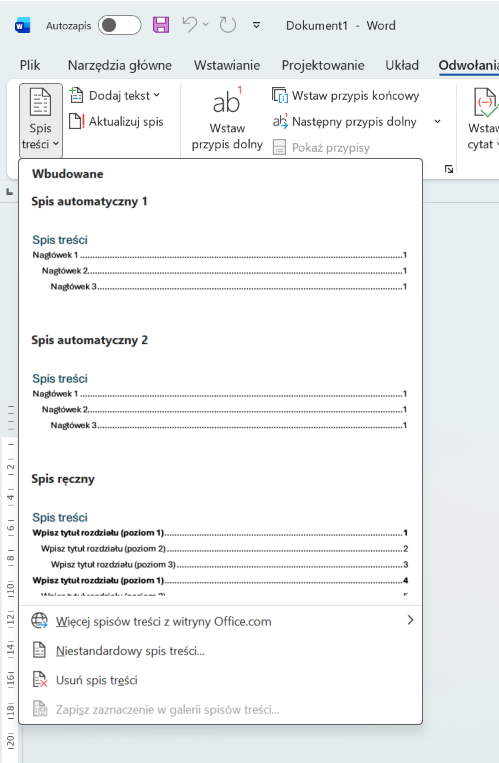
Przejdź do zakładki:
Odwołania → Spis treści
Word wyświetli kilka gotowych szablonów, jednak najlepiej stworzyć niestandardowy spis treści.
Jak stworzyć niestandardowy spis treści?
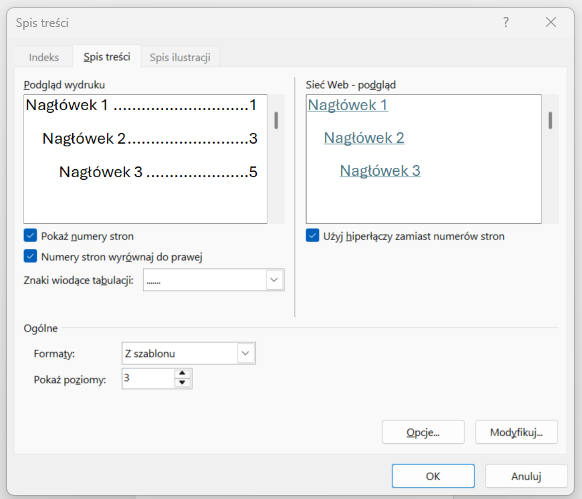
Kiedy wybierzesz opcję: „Niestandardowy spis treści…” pojawi się nowe okno.
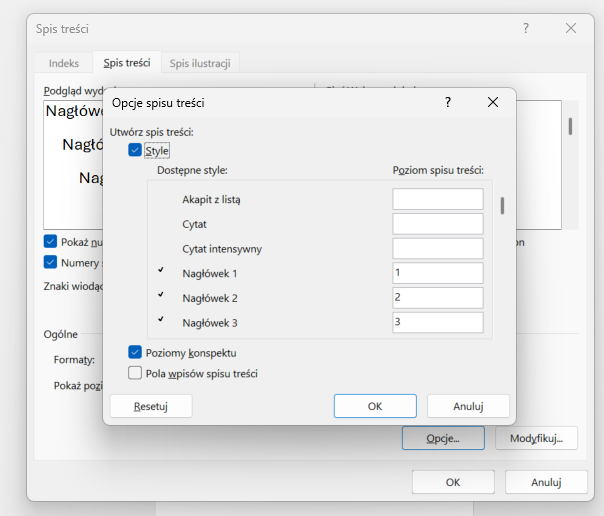
Następnie wybierz „Opcje…”.
Pojawi się kolejne okno – wybierz poziomy:
1 – dla rozdziałów, bibliografii, itp. – przy stylu wybranym dla nich wpisz 1.
2 – dla podrodziałów – przy stylu wybranym dla nich wpisz 2.
Jeśli potrzebujesz wpisz 3, 4 itd. jako dalsze poziomy.
Naciśnij „OK”
Jak zaktualizować spis treści?
To jedna z największych zalet automatycznego spisu.
Jeżeli dodasz nowy rozdział albo zmieni się numer strony, nie musisz poprawiać niczego ręcznie.
Wystarczy:
- Kliknąć spis treści.
- Wybrać Aktualizuj spis.
- Zdecydować, czy chcesz zaktualizować:
- tylko numery stron,
- cały spis treści.
Jeżeli zmieniły się tytuły rozdziałów, wybierz opcję Aktualizuj cały spis.
Co zrobić, gdy spis treści nie działa?
To bardzo częsty problem.
Najczęściej przyczyną jest brak zastosowania stylów nagłówków.
Sprawdź kolejno:
- czy wszystkie rozdziały mają styl „Nagłówek 1”,
- czy podrozdziały mają styl „Nagłówek 2”,
- czy nie usunąłeś przypadkiem stylów,
- czy po zmianach zaktualizowałeś spis.
W większości przypadków problem można rozwiązać w ciągu kilku minut.
Czy można zrobić spis treści bez nagłówków?
Technicznie jest to możliwe, ale zdecydowanie nie warto.
Ręczne tworzenie spisu oznacza konieczność każdorazowego poprawiania numerów stron po wprowadzeniu zmian do dokumentu.
Przy pracy licencjackiej lub magisterskiej może to oznaczać nawet kilkadziesiąt poprawek.
Automatyczny spis eliminuje ten problem całkowicie.
Najczęstsze błędy podczas tworzenia spisu treści
Studenci najczęściej:
- wpisują numery stron ręcznie,
- nie używają stylów nagłówków,
- nie aktualizują spisu po zmianach,
- zmieniają wygląd nagłówków zamiast przypisywać style,
- usuwają style z dokumentu,
- tworzą spis dopiero po zakończeniu pisania pracy.
Czy AI może pomóc stworzyć spis treści?
Póki co AI nie stworzy dla Ciebie Spisu Treści w pliku WORD, ale jeśli masz problemy możesz zadać jej pytanie i poprosić o pomoc.
Podsumowanie
Automatyczny spis treści w Microsoft Word to funkcja, z której powinien korzystać każdy student przygotowujący pracę dyplomową. Dzięki odpowiedniemu wykorzystaniu stylów nagłówków możesz w kilka sekund wygenerować przejrzysty spis treści, a każda zmiana w dokumencie będzie aktualizowana automatycznie. To rozwiązanie pozwala uniknąć wielu błędów i znacznie przyspiesza formatowanie pracy licencjackiej lub magisterskiej.
Przeczytaj również: