
Jednym z ostatnich etapów przygotowywania pracy licencjackiej lub magisterskiej jest odpowiednie sformatowanie dokumentu. Wydaje się, że numeracja stron to drobiazg, jednak właśnie na tym etapie wielu studentów traci najwięcej czasu.
Najczęściej problem pojawia się wtedy, gdy numer strony ma być widoczny dopiero od wstępu. Strona tytułowa, oświadczenie, podziękowania, spis treści czy wykaz tabel zwykle nie powinny mieć widocznej numeracji. W efekcie studenci próbują ręcznie usuwać numery stron, przez co numeracja „psuje się” w całym dokumencie.
Na szczęście Microsoft Word pozwala rozpocząć numerowanie od dowolnej strony. Wymaga to jednak zastosowania podziału sekcji, a nie zwykłego podziału strony.
Kiedy numeracja powinna zaczynać się od wstępu?
Na większości uczelni obowiązują podobne zasady:
- strona tytułowa nie ma widocznego numeru,
- spis treści również często pozostaje bez numeracji,
- pierwszy widoczny numer pojawia się na stronie rozpoczynającej wstęp (np. strona 8!).
Nie jest to jednak reguła. Każda uczelnia może mieć własne wytyczne dotyczące formatowania pracy dyplomowej. Dlatego zanim rozpoczniesz numerowanie stron, sprawdź instrukcję przygotowaną przez swoją uczelnię lub zapytaj promotora.
Jak rozpocząć numerację od wybranej strony?
Załóżmy, że Twój wstęp rozpoczyna się na stronie ósmej dokumentu i właśnie od tego miejsca ma pojawić się numeracja.
Cały proces składa się z czterech prostych kroków.
Krok 1. Dodaj podział sekcji
To najważniejszy element całej operacji!!
Bez podziału sekcji Word będzie traktował dokument jako jedną całość i każda zmiana numeracji będzie dotyczyła wszystkich stron.
Przejdź na początek strony, od której chcesz rozpocząć numerowanie.
Następnie:
- Ustaw kursor przed pierwszym wyrazem na stronie.
- Otwórz kartę Układ.
- Kliknij Znaki podziału.
- W sekcji Podziały sekcji wybierz Następna strona.
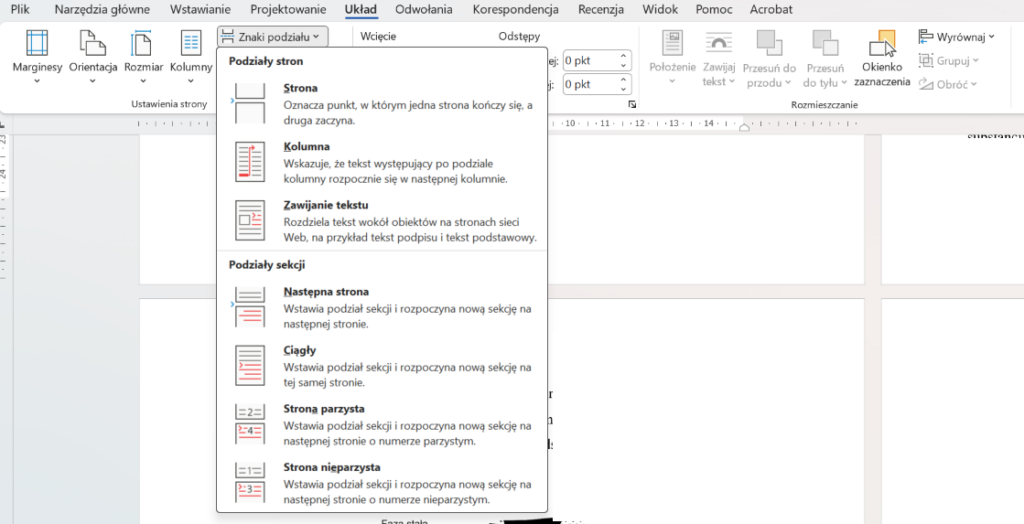
Od tej chwili dokument został podzielony na dwie niezależne sekcje.
Wskazówka: Nie wybieraj zwykłego podziału strony. Nie rozwiąże on problemu numeracji.
Krok 2. Rozłącz nagłówki i stopki
Po dodaniu podziału sekcji Word nadal „łączy” nagłówki oraz stopki obu części dokumentu.
Aby to zmienić:
- kliknij dwukrotnie stopkę na stronie, od której ma rozpocząć się numeracja,
- przejdź do zakładki Nagłówek i stopka,
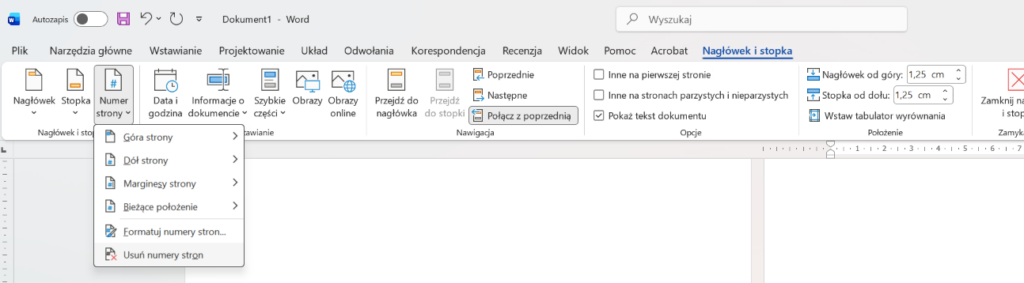
- kliknij przycisk Połącz z poprzednim, aby go wyłączyć.

Po wykonaniu tej czynności obie sekcje będą działały niezależnie.
To właśnie ten krok jest najczęściej pomijany przez studentów.
Krok 3. Usuń numerację z pierwszej części dokumentu
Przejdź do stopki jednej z wcześniejszych stron, np. strony siódmej.
Kliknij:
Numer strony → Usuń numery stron
Numery znikną wyłącznie z pierwszej sekcji dokumentu.
Jeżeli zniknęły również ze strony, od której chciałeś rozpocząć numerację, oznacza to, że prawdopodobnie nie wyłączyłeś opcji Połącz z poprzednim.
Krok 4. Ustaw numer początkowy
Teraz przejdź do strony rozpoczynającej wstęp.
Kliknij:
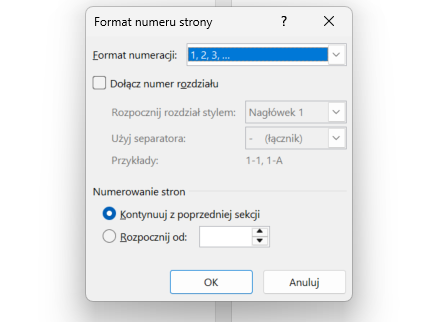
Numer strony → Formatuj numery stron
Pojawi się nowe okno.
Zaznacz opcję:
Rozpocznij od
i wpisz numer, od którego ma rozpocząć się numeracja.
Masz dwie możliwości.
Wariant 1. Wstęp ma być stroną numer 1
Jest to rozwiązanie spotykane na wielu uczelniach.
W polu wpisz wartość:
1
Od tego momentu pierwsza widoczna strona otrzyma numer 1.
Wariant 2. Zachowanie rzeczywistej numeracji
Niektóre uczelnie wymagają, aby numeracja odpowiadała rzeczywistej liczbie stron dokumentu.
Jeżeli Twój wstęp rozpoczyna się na ósmej stronie, wpisz:
8
Word rozpocznie numerowanie właśnie od tej wartości.
Najczęstsze błędy podczas numerowania stron
Większość problemów wynika z kilku prostych pomyłek.
Użycie podziału strony zamiast podziału sekcji
To najczęściej popełniany błąd.
Podział strony przenosi tekst na kolejną stronę, ale nie rozdziela dokumentu na niezależne części.
Do zmiany numeracji zawsze używaj podziału sekcji.
Pozostawienie opcji „Połącz z poprzednim”
Jeżeli nie odłączysz nagłówków i stopek, Word będzie traktował obie sekcje jako jedną.
Efekt?
Usunięcie numerów z pierwszych stron spowoduje ich usunięcie również z pozostałej części dokumentu.
Ręczne wpisywanie numerów
Niektórzy studenci wpisują cyfry ręcznie.
To bardzo zły pomysł.
Po dodaniu nowej strony cała numeracja przestanie się zgadzać.
Zawsze korzystaj z automatycznej numeracji programu Microsoft Word.
Jak sprawdzić, czy numeracja działa poprawnie?
Po zakończeniu formatowania przejrzyj cały dokument.
Zwróć uwagę na kilka elementów:
- czy strona tytułowa nie posiada widocznego numeru,
- czy spis treści wygląda prawidłowo,
- czy pierwszy numer pojawia się we właściwym miejscu,
- czy kolejne strony numerują się automatycznie.
Jeżeli wszystko działa poprawnie, możesz przejść do kolejnych etapów formatowania pracy.
Numeracja stron a wymagania uczelni
Nie wszystkie uczelnie stosują identyczne zasady.
Możesz spotkać się z sytuacją, w której:
- numeracja rozpoczyna się od strony tytułowej, ale numer nie jest widoczny,
- numer pojawia się dopiero od wstępu,
- pierwszą numerowaną stroną jest spis treści.
Dlatego przed ostatecznym zapisaniem pracy zawsze sprawdź wytyczne swojej uczelni. Dzięki temu unikniesz konieczności ponownego formatowania całego dokumentu.
Co jeszcze warto sformatować w Wordzie?
Numeracja stron to dopiero jeden z elementów przygotowania pracy dyplomowej. Warto również zadbać o:
- automatyczny spis treści,
- podpisy pod tabelami i rysunkami,
- przypisy,
- style nagłówków,
- numerację rozdziałów,
- marginesy i interlinię,
- automatyczny spis tabel i ilustracji.
Im wcześniej poznasz te funkcje programu Microsoft Word, tym mniej czasu poświęcisz na poprawki tuż przed oddaniem pracy.
Podsumowanie
Rozpoczęcie numeracji od wybranej strony w Wordzie nie jest trudne, o ile zastosujesz odpowiednią kolejność działań. Najpierw dodaj podział sekcji, następnie odłącz nagłówki i stopki, usuń numerację z pierwszej części dokumentu, a na końcu ustaw numer początkowy.
Choć cała operacja zajmuje zaledwie kilka minut, pozwala uniknąć wielu problemów podczas przygotowywania pracy licencjackiej lub magisterskiej. Jeśli dodatkowo poznasz inne funkcje programu Microsoft Word, takie jak automatyczny spis treści, style nagłówków czy przypisy, formatowanie całej pracy stanie się znacznie prostsze.