
Interlinia określa odstęp między kolejnymi wierszami tekstu. Jest jednym z podstawowych elementów formatowania pracy licencjackiej, inżynierskiej lub magisterskiej.
Jeżeli uczelnia określa, jaką interlinię należy zastosować, trzeba ustawić ją w całym tekście zgodnie z podanymi wymaganiami.
Najważniejsze jest jednak to, aby nie pomylić interlinii z odstępem między akapitami. Są to dwa różne ustawienia Worda.
Jak ustawić interlinię w Wordzie?
Aby zmienić interlinię w pracy dyplomowej:
- Zaznacz tekst, w którym chcesz zmienić interlinię.
- Przejdź do zakładki Narzędzia główne.
- Znajdź sekcję Akapit.
- Kliknij ikonę dotyczącą odstępów między wierszami i akapitami.
- Wybierz odpowiednią wartość interlinii.
Jeżeli chcesz ustawić dokładną wartość, możesz wejść w Opcje interlinii lub Opcje odstępów między wierszami i wybrać odpowiednie ustawienie.
W zależności od wersji Worda nazwa poszczególnych opcji może się nieznacznie różnić.

Jaką interlinię ustawić w pracy licencjackiej lub magisterskiej?
Nie ma jednej interlinii obowiązującej wszystkie prace dyplomowe.
W wytycznych uczelni możesz znaleźć na przykład wymaganie dotyczące:
- interlinii 1,5,
- interlinii 1,15,
- interlinii pojedynczej.
Dlatego nie ustawiaj interlinii na podstawie tego, jak wygląda praca innego studenta.
Najpierw sprawdź wytyczne swojej uczelni, wydziału lub kierunku.
Ustaw interlinie tak jak wymaga tego uczelnia.
Jak ustawić interlinię 1,5?
Jeżeli Twoja uczelnia wymaga interlinii 1,5:
- Zaznacz tekst pracy.
- Wejdź w Narzędzia główne.
- W sekcji Akapit kliknij ustawienia odstępów między wierszami i akapitami.
- Wybierz 1,5.
Interlinia zostanie zastosowana do zaznaczonego tekstu.
Ważne
Jeżeli dopiero zaczynasz pisać pracę, najlepiej ustawić odpowiednią interlinię w stylu tekstu podstawowego, zamiast ręcznie zmieniać ją w każdym fragmencie dokumentu.
Dzięki temu całe formatowanie będzie bardziej spójne.
Interlinia a odstęp między akapitami – jaka jest różnica?
To jedna z najczęstszych wątpliwości podczas formatowania pracy.
Interlinia określa odległość pomiędzy kolejnymi wierszami w tym samym akapicie.
Odstęp przed i po akapicie określa natomiast dodatkową przestrzeń między jednym akapitem a kolejnym.
Można to zobrazować w prosty sposób:
Pierwszy wiersz tekstu
drugi wiersz tekstu
trzeci wiersz tekstuodstęp między akapitami
Kolejny akapit tekstu
następny wiersz tekstu
Interlinia dotyczy więc przestrzeni wewnątrz akapitu, natomiast odstęp przed/po akapicie dotyczy przestrzeni pomiędzy akapitami.
To ważne, ponieważ ustawienie dużej interlinii nie jest tym samym co dodanie odstępu między akapitami.
Jak ustawić odstępy między akapitami w pracy?
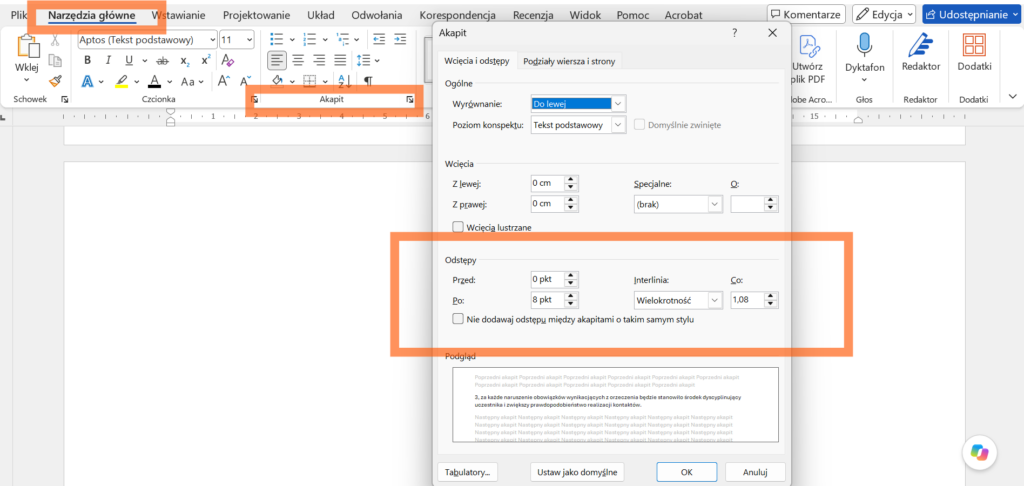
Jeżeli wytyczne uczelni określają również odstępy przed i po akapicie, możesz ustawić je w tym samym miejscu.
Zaznacz tekst i przejdź do: Narzędzia główne → Akapit → Opcje akapitu
W oknie ustawień znajdziesz między innymi pola:
- Przed,
- Po,
- Interlinia.
Przykładowo uczelnia może wymagać:
Interlinia: 1,5
Odstęp przed: 0 pkt
Odstęp po: 0 pkt
Wtedy należy ustawić dokładnie takie wartości.
Nie dodawaj dodatkowych odstępów między akapitami, jeśli wytyczne ich nie przewidują.
Czy trzeba zaznaczyć całą pracę, żeby zmienić interlinię?
Jeżeli chcesz zmienić interlinię w całym dokumencie, możesz zaznaczyć całą pracę za pomocą: Ctrl + A
Następnie ustaw odpowiednią interlinię.
Trzeba jednak uważać, ponieważ zaznaczenie całego dokumentu może również objąć elementy, które powinny mieć inne formatowanie, np. tabelę, przypisy czy niektóre elementy strony tytułowej.
Dlatego przy większej pracy lepszym rozwiązaniem jest ustawienie interlinii w odpowiednim stylu Worda.
Jak ustawić interlinię w stylu tekstu?
Jeżeli chcesz, aby cały tekst główny pracy miał takie samo formatowanie, możesz zmodyfikować styl używany dla tekstu podstawowego.
Najczęściej będzie to styl Normalny albo inny styl przygotowany w dokumencie.
Możesz:
- Kliknąć prawym przyciskiem myszy wybrany styl.
- Wybrać Modyfikuj.
- Otworzyć ustawienia formatowania akapitu.
- Ustawić odpowiednią interlinię.
- Zatwierdzić zmiany.
Dzięki temu tekst wykorzystujący ten styl będzie automatycznie miał właściwą interlinię.
To szczególnie wygodne przy pracy licencjackiej lub magisterskiej, ponieważ nie musisz ręcznie poprawiać kilkudziesięciu stron.

Czy tytuły rozdziałów też powinny mieć taką samą interlinię?
Niekoniecznie.
Tytuły rozdziałów, podrozdziałów, przypisy, podpisy pod tabelami czy bibliografia mogą mieć inne ustawienia niż główny tekst pracy.
To zależy od wymagań uczelni.
Najpierw sprawdź, czy wytyczne nie określają osobno formatowania:
- tekstu głównego,
- nagłówków,
- przypisów,
- tabel,
- bibliografii,
- podpisów pod rysunkami i tabelami.
Co zrobić, jeśli po ustawieniu interlinii praca ma więcej stron?
To normalne.
Zmiana interlinii wpływa na wysokość tekstu. Jeżeli zwiększysz odstęp między wierszami, tekst zajmie więcej miejsca, a liczba stron może wzrosnąć.
Nie oznacza to jednak, że należy zmniejszać interlinię tylko po to, żeby zmieścić pracę na określonej liczbie stron.
Jeżeli uczelnia wymaga konkretnej interlinii, to właśnie jej należy się trzymać. Najlepiej ustaw ją od razu, to pomoże na bieżąco kontrolować ilość stron.
Nie próbuj „odzyskiwać” stron poprzez zmniejszanie interlinii, marginesów czy czcionki.
Dlaczego nie warto ustawiać interlinii spacjami?
Podobnie jak w przypadku rozpoczynania rozdziału od nowej strony, nie warto tworzyć odstępów za pomocą wielokrotnego wciskania Entera.
Jeżeli chcesz zwiększyć odstęp między akapitami, wykorzystaj ustawienia Akapitu → Odstęp przed/po.
Jeżeli chcesz zwiększyć odległość między wierszami, ustaw interlinię.
Word powinien kontrolować te elementy za pomocą właściwych ustawień, a nie pustych akapitów.
Jak ustawić interlinię w Wordzie – szybka instrukcja
Jeśli chcesz tylko szybko zmienić odstępy między wierszami:
1. Zaznacz tekst.
2. Wejdź w „Narzędzia główne”.
3. Znajdź sekcję „Akapit”.
4. Kliknij „Odstępy między wierszami i akapitami”.
5. Wybierz interlinię wymaganą przez uczelnię.
Jeżeli potrzebujesz dokładniejszych ustawień, wybierz Opcje interlinii i ustaw również odstępy przed oraz po akapicie.
Najczęstsze błędy przy ustawianiu interlinii
1. Student nie sprawdza wymagań uczelni
Interlinia 1,5 jest często spotykana, ale nie oznacza to, że obowiązuje na każdym kierunku.
2. Interlinia jest mylona z odstępem między akapitami
To dwa różne ustawienia.
3. Odstępy są tworzone za pomocą Entera
Puste akapity utrudniają późniejsze formatowanie pracy.
4. Student zmienia interlinię tylko w części dokumentu
Może to prowadzić do sytuacji, w której jedne strony wyglądają inaczej niż pozostałe.
5. Interlinia jest zmniejszana, żeby zmniejszyć liczbę stron
Jeżeli uczelnia wymaga konkretnej wartości, nie należy jej zmieniać tylko po to, aby skrócić dokument.
6. Cała praca ma identyczne formatowanie mimo różnych wymagań dla poszczególnych elementów
Tekst główny, przypisy, nagłówki, tabele czy bibliografia mogą mieć odrębne zasady formatowania.
Podsumowanie
Jak ustawić interlinię w pracy dyplomowej? W Wordzie zaznacz tekst, przejdź do Narzędzia główne → Akapit → Odstępy między wierszami i akapitami i wybierz wartość wymaganą przez Twoją uczelnię.
Pamiętaj, że interlinia to nie to samo co odstęp między akapitami. Interlinia określa odległość między wierszami tekstu, a odstęp przed i po akapicie tworzy dodatkową przestrzeń między kolejnymi akapitami.
Nie ma jednej interlinii obowiązującej wszystkie prace licencjackie i magisterskie. Zanim zaczniesz formatowanie, sprawdź wytyczne swojej uczelni i zastosuj dokładnie określone w nich wartości.
Jeżeli pracę formatujesz w Wordzie, warto korzystać ze stylów zamiast ręcznie zmieniać ustawienia na każdej stronie. Dzięki temu łatwiej zachowasz spójny wygląd całego dokumentu i szybciej wprowadzisz ewentualne poprawki.
Przeczyta także:
- Jak zrobić rozdział od nowej strony w Word?
- Jak włączyć automatyczne dzielenie wyrazów w Wordzie? Instrukcja krok po kroku
- Jak zrobić automatyczne przypisy w WORD?
- Jak numerować strony w Wordzie?
- Jak rozpocząć numerację stron od konkretnej strony w Wordzie?
- Jak usunąć numer strony tytułowej w Wordzie?
- Jak zrobić automatyczny spis treści w MS Word? Poradnik krok po kroku